
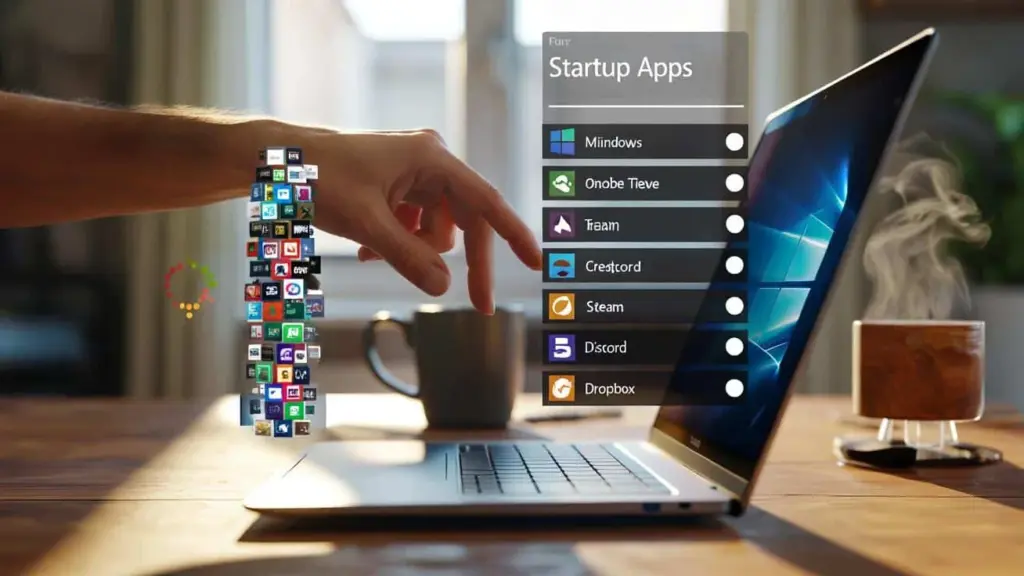
Kaffen bliver kold, markøren cirkler, humøret daler. Ofte skyldes det ikke Windows selv – men små hjælpeprogrammer, der sniger sig ind i opstarten og blokerer scenen, når computeren starter op.
Morgenen begynder harmløst: Låg op, tænd-knap, et suk. På skærmen drejer prikkerne deres runder, i baggrunden vågner programmer, som du aldrig bevidst har inviteret. En sky-klient downloader data, et opdateringsværktøj rasler, chat-apps melder sig, og din computer opfører sig, som om den har været oppe hele natten. Du kigger på uret, tænker på mødet, hører blæseren. En kollega skriver allerede, fordi hans system var hurtigere. Det føles uretfærdigt, næsten lidt personligt. Du klikker ikke på noget for ikke at gøre det værre, og alligevel bliver det ikke hurtigere. Der findes ingen knap med “Klar med det samme”. Og dog findes der en løftestang, der virker. Bremsen sidder i opstarten.
Når Windows sjokker ved opstart: hvad der virkelig bremser
Mange Windows-computere er ikke langsomme, de er overbelastede. Små værktøjer hægter sig på starten for at være synlige: messengers, synkroniseringsklienter, screenshot-hjælpere, opdateringsværktøjer, launchpads. Hvert for sig harmløse, i flok grådige. De tilgår harddisken samtidig, belaster CPU’en, kræver netværk, endnu før du ser dit skrivebord. Selv med SSD mærker man denne kø, med en ældre HDD endnu mere. Resultatet: en opstart, der føles som en mandag.
Et eksempel fra kontoret: Lisas laptop tog om morgenen 3 minutter og 40 sekunder, før den var klar til at klikke. Teams, OneDrive, tre Adobe-tjenester, en printer-manager, en spil-launcher – alt sammen om bord, alt sammen “uundværligt”. Vi deaktiverede kun seks poster i opstarten, som Windows havde markeret som “høj påvirkning”. Bagefter lå tiden stabilt på 1 minut og 12 sekunder, blæseren blev mere stille, markøren hakkede ikke længere. Ingen trylleri, ingen ny enhed. Bare mindre vægt ved opstart.
Ved boot arbejder Windows i faser: firmware, kernel, login-proces, så kommer autostart-programmer og tjenester i spil. Netop her opstår flaskehalse. Værktøjer, der indlæser med det samme, reserverer ressourcer, blokerer I/O, genstarter i faser. Windows måler effekten og sorterer den groft som “lav”, “mellem” eller “høj”. Det, der bærer “høj”, tager sekunder fra dig, nogle gange minutter. Det kan ændres – uden fifs, uden risiko, med to-tre målrettede klik.
Det simple indgreb i opstarten
Den direkte vej i Windows 11/10: Åbn indstillinger, skift til Apps, vælg Opstart. Sorter efter “Opstartspåvirkning” og deaktiver det, der er “højt” og ikke bruges med det samme: f.eks. opdateringsværktøjer, launcherprogrammer, clip-værktøjer, quickstartere. Alternativt i Jobliste (Ctrl+Shift+Esc) åbn fanen “Opstart”, højreklik, “Deaktiver”. Genstart én gang, tag tiden, tjek følelsen. Hvis du er usikker, deaktiver trinvis. Først tre poster, test, så videre. Små skridt, klar virkning.
Hvad der ikke ryger ud: sikkerhedssoftware, driver-værktøjer til touchpad, lyd eller grafik, VPN-klient, backup-software. Hvis du starter OneDrive dagligt, lad den være aktiv, hvis du kun bruger den timevis, start den manuelt. Vi kender alle det øjeblik, hvor man bare vil arbejde og ikke pille. Vær venlig ved dig selv: Én gang ordentligt oprydning, så fred. Lad os være ærlige: Ingen gør det virkelig hver dag. En kort aftale med din opstart rækker ofte i måneder.
Hvis du vil have en tand mere, planlæg “forsinkede starter”: Nogle apps kan konfigureres til først at starte efter login eller med forsinkelse. Det føles lettere, fordi skrivebordet bliver frit hurtigere.
“En slank opstart er som fri bane i myldretiden: Du ankommer mere afslappet – uden ny motorvej, bare uden kø.” – en IT-tekniker, der har reddet mange morgener
- Kig først på “høj påvirkning” i Jobliste.
- Deaktiver opdateringsværktøjer og launcherprogrammer, som du kan starte manuelt.
- Behold sikkerhed, driver-værktøjer og VPN aktive.
- Test i etaper og noter, hvad du har ændret.
- En genstart efter hver runde gør effekten målbar.
Mere lethed ved opstart – dag for dag
En hurtig opstart lyder som luksus, er i virkeligheden en arbejdsfølelse. Du klappes op, er der, begynder. Ingen blæser, der irriterer. Ingen markør, der sulter dig ud. Efter oprydningen mærker du det hver dag, i små øjeblikke, der lægger sig sammen. Undervurder ikke, hvad 90 sekunder om morgenen gør ved dit humør. Det er, som om din computer endelig arbejder med dig, ikke sideløbende imod dig. Nogle beholder to-tre autostart-programmer af vane og mærker først efter deaktiveringen, hvor let Windows kan virke. Det smukkeste ved det: Denne effekt slides ikke op. Den bliver, så længe du holder øje med opstarten – og netop deri ligger invitationen, du kan give videre.
| Nøglepunkt | Detalje | Interesse for læseren |
|---|---|---|
| Åbn Opstart | Indstillinger > Apps > Opstart eller Jobliste > “Opstart” | Hurtig adgang uden gætteleg |
| Tæm “Høj påvirkning” | Deaktiver poster med høj opstartspåvirkning | Øjeblikkeligt mærkbar forkortelse af boottid |
| Test i etaper | Ændr runde for runde, genstart, tjek | Ingen risiko, fuld kontrol over resultatet |
FAQ:
- Hvilke autostart-programmer kan jeg sikkert deaktivere? Alt, der giver komfort, men ikke er sikkerhedskritisk: opdateringsværktøjer, spil-launcherprogrammer, clip-værktøjer, PDF-quickstartere, sky-klienter efter behov.
- Går data tabt, hvis jeg deaktiverer noget? Nej. Apps starter bare ikke automatisk. Ved manuel start er alt som før.
- Hvordan finder jeg “høj påvirkning”? I Jobliste under “Opstart” viser kolonnen “Opstartspåvirkning” lav/mellem/høj.
- Gælder dette lige meget for Windows 10 og 11? Ja. Vejene er lidt forskellige, logikken er identisk.
- Hvad nu hvis opstarten forbliver langsom trods oprydning? Tjek opdateringer, lagerplads, SSD-sundhed, hurtigstart-indstilling, og kast et blik i “Pålidelighedsoversigt” eller “Hændelsesliste” (Diagnostics-Performance).